


Cách xóa lịch sử tìm kiếm trên Facebook
31/01/2018 11:34
Chúng tôi sẽ hướng dẫn bạn đọc cách xóa lịch sử tìm kiếm trên Facebook, giúp hạn chế rò rỉ thông tin và tránh được con mắt tò mò của người khác.
Lịch sử tìm kiếm trên Facebook có thể tiết lộ rất nhiều về những thói quen của bạn (cả tốt lẫn xấu). Do đó, nếu không muốn người khác biết được, bạn có thể áp dụng mẹo nhỏ sau đây để xóa toàn bộ lịch sử tìm kiếm trên Facebook.
1. Máy tính
- Bước 1: Đầu tiên, bạn hãy mở trình duyệt bất kỳ và đăng nhập vào tài khoản Facebook tương ứng.
- Bước 2: Tiếp theo, bạn bấm vào khung tìm kiếm và chọn Edit (chỉnh sửa) để xem lại toàn bộ lịch sử tìm kiếm trước đó.

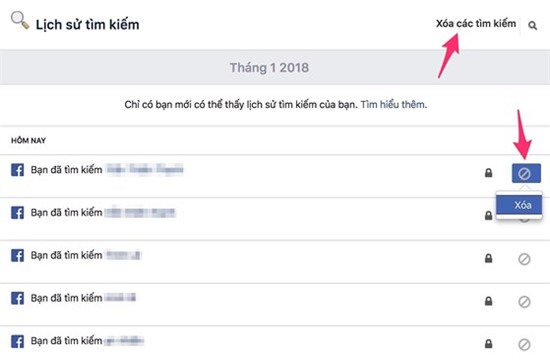
- Bước 3: Nếu muốn xóa bớt các tìm kiếm quan trọng, người dùng chỉ cần bấm vào biểu tượng Edit (chỉnh sửa) > Delete (xóa). Ngược lại, để xóa toàn bộ lịch sử tìm kiếm, bạn hãy nhấp vào tùy chọn Clear Searches (xóa các tìm kiếm) ở góc trên bên phải.
2. Smartphone
- Bước 1: Tương tự, nếu đang sử dụng smartphone (Android hoặc iOS), bạn hãy mở ứng dụng Facebook và chạm vào thanh tìm kiếm trên điện thoại.
- Bước 2: Tiếp theo, bạn hãy bấm vào nút Edit (chỉnh sửa) ở góc trên bên phải để xem lại toàn bộ lịch sử tìm kiếm trước đó, sau đó nhấn Clear searches (xóa các tìm kiếm).

Hy vọng với mẹo nhỏ vừa giới thiệu bên trên, bạn đọc có thể hạn chế tình trạng bị rò rỉ thông tin cũng như tránh được con mắt tò mò của người khác.
Theo Kynguyenso
1. Máy tính
- Bước 1: Đầu tiên, bạn hãy mở trình duyệt bất kỳ và đăng nhập vào tài khoản Facebook tương ứng.
- Bước 2: Tiếp theo, bạn bấm vào khung tìm kiếm và chọn Edit (chỉnh sửa) để xem lại toàn bộ lịch sử tìm kiếm trước đó.
- Bước 3: Nếu muốn xóa bớt các tìm kiếm quan trọng, người dùng chỉ cần bấm vào biểu tượng Edit (chỉnh sửa) > Delete (xóa). Ngược lại, để xóa toàn bộ lịch sử tìm kiếm, bạn hãy nhấp vào tùy chọn Clear Searches (xóa các tìm kiếm) ở góc trên bên phải.
2. Smartphone
- Bước 1: Tương tự, nếu đang sử dụng smartphone (Android hoặc iOS), bạn hãy mở ứng dụng Facebook và chạm vào thanh tìm kiếm trên điện thoại.
- Bước 2: Tiếp theo, bạn hãy bấm vào nút Edit (chỉnh sửa) ở góc trên bên phải để xem lại toàn bộ lịch sử tìm kiếm trước đó, sau đó nhấn Clear searches (xóa các tìm kiếm).
Hy vọng với mẹo nhỏ vừa giới thiệu bên trên, bạn đọc có thể hạn chế tình trạng bị rò rỉ thông tin cũng như tránh được con mắt tò mò của người khác.
Theo Kynguyenso
Bài liên quan:
- Chỉ có nhiệm vụ tìm cún cưng để nựng, game miễn phí tưởng nhảm nhí nhưng chơi mãi không chán
- Google đối mặt án phạt mới từ EU, phá vỡ kỉ lục 2,7 tỷ USD hồi tháng 7
- Apple tìm kiếm kỹ sư phát triển Siri có kiến thức tâm lý học
- Mẹo giúp smartphone kết nối Wi-Fi tốt nhất
- YouTube xin lỗi vì kết quả gợi ý tìm kiếm tự động
- Thế giới tìm kiếm gì nhiều nhất trên Google năm 2017?
- Cựu nhân viên tố Google không còn khả năng sáng tạo


Ý kiến bạn đọc (0)
Tên Email
Các bài cũ hơn:
- 7 cách tăng dung lượng lưu trữ trên iPhone
- 3 cách kiểm tra sức khỏe pin trên iPhone, iPad
- 2 cách bảo mật iPhone có thể bạn chưa biết
- Cách tìm lại mật khẩu Facebook
- 5 mẹo hay khi sử dụng Facebook trên iPhone
- 5 lỗi hay gặp trên iPhone
- Cách xóa hàng loạt bài viết trên Facebook
- Xử lý lỗi smartphone Android hết dung lượng lưu trữ
- Những kiểu lừa đảo trên Facebook bạn nên biết
- Cách chữa Face ID không hoạt động trên iPhone X
Tin mới


 @ 2012 echip.com.vn - Tạp chí Công nghệ thông tin - Viễn thông - Truyền thông e-CHÍP
Trụ sở chính phía Nam: Lầu 5, Tòa nhà TF, 408 Điện Biên Phủ, P.11, Q.10, TP.HCM. | Tel:(84 - 8)38181436 | Fax:(84 - 8)38181433
Văn phòng phía Bắc: Tòa nhà C'land, 156 Xã đàn 2, P.Nam Đồng

